
📘 Guida all'uso
slotly.ai · versione 1.9.0
Stai consultando la guida senza aver effettuato l'accesso. Accedi per prenotare.
Nessun capitolo contiene il testo cercato.
Benvenuto
Con questo applicativo prenoti le sale riunioni e le aule in pochi clic, vedi subito quali sono libere e ricevi le conferme via email. Accanto a ogni sala può esserci un tablet che mostra se la sala è LIBERA o OCCUPATA e permette di occuparla al volo.
💡 Usa l'indice a sinistra oppure la casella Cerca nella guida: scrivi ad esempio «ripetizione», «tablet» o «password».
Accedere
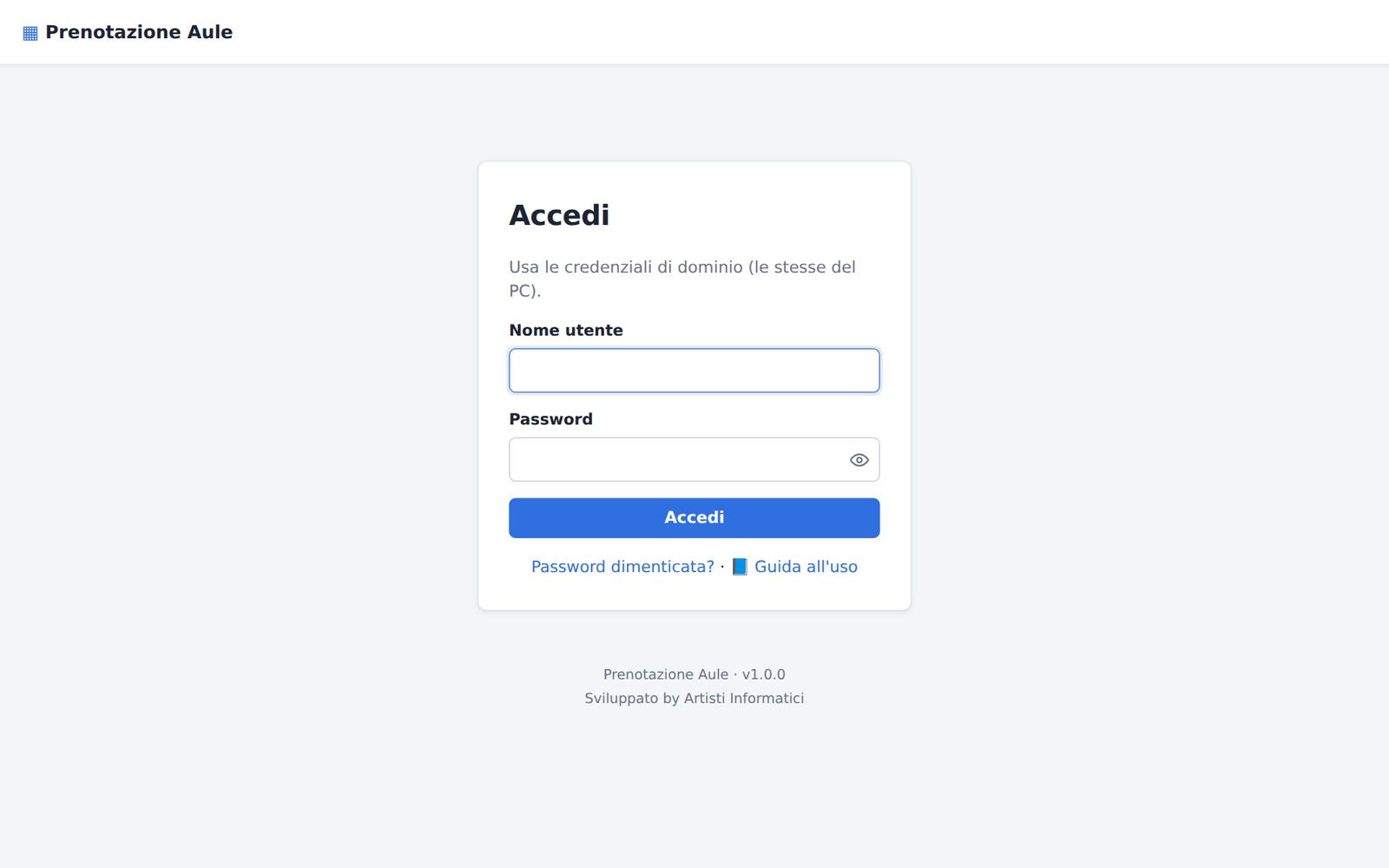
Apri l'indirizzo dell'applicativo nel browser e inserisci nome utente e password.
- Utenti di dominio: usa le stesse credenziali del PC. Il nome utente si può scrivere come
mario.rossi,DOMINIO\mario.rossiomario.rossi@dominio.local. - Account locali (creati dall'amministratore): usa nome utente e password ricevuti.
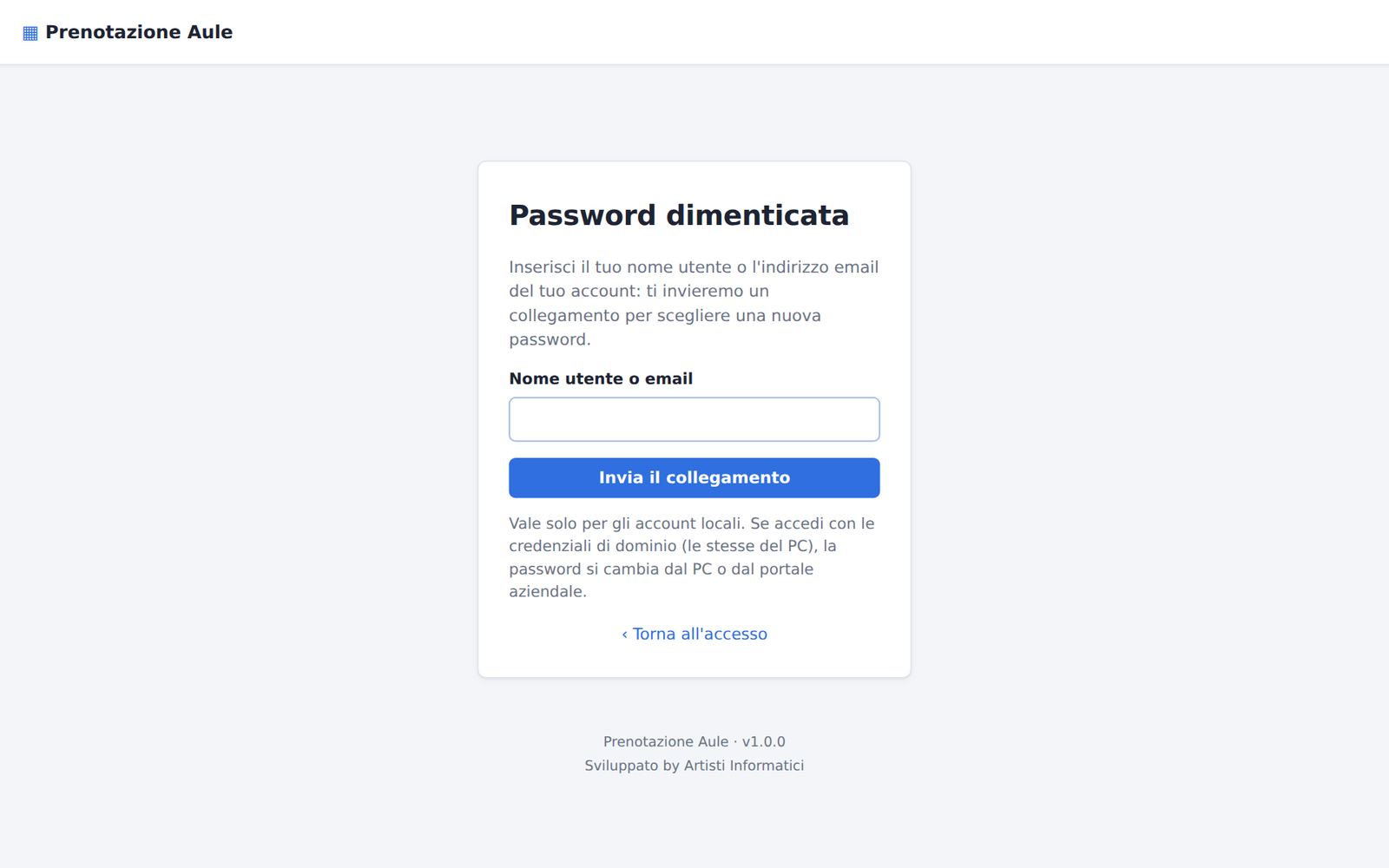
Password dimenticata
Vale solo per gli account locali: clicca Password dimenticata?, scrivi nome utente o email e riceverai un collegamento (valido 60 minuti) per sceglierne una nuova. La password di dominio si cambia invece dal PC o dal portale aziendale: l'applicativo non la modifica mai.
Password da cambiare al primo accesso
Se l'amministratore ti ha assegnato o reimpostato la password, al primo accesso ti verrà chiesto di sceglierne una nuova: finché non lo fai vedrai solo la pagina Il mio profilo. La password deve avere almeno 8 caratteri, una maiuscola, una minuscola, un numero e un carattere speciale (c'è il pulsante Genera password sicura).
Il calendario
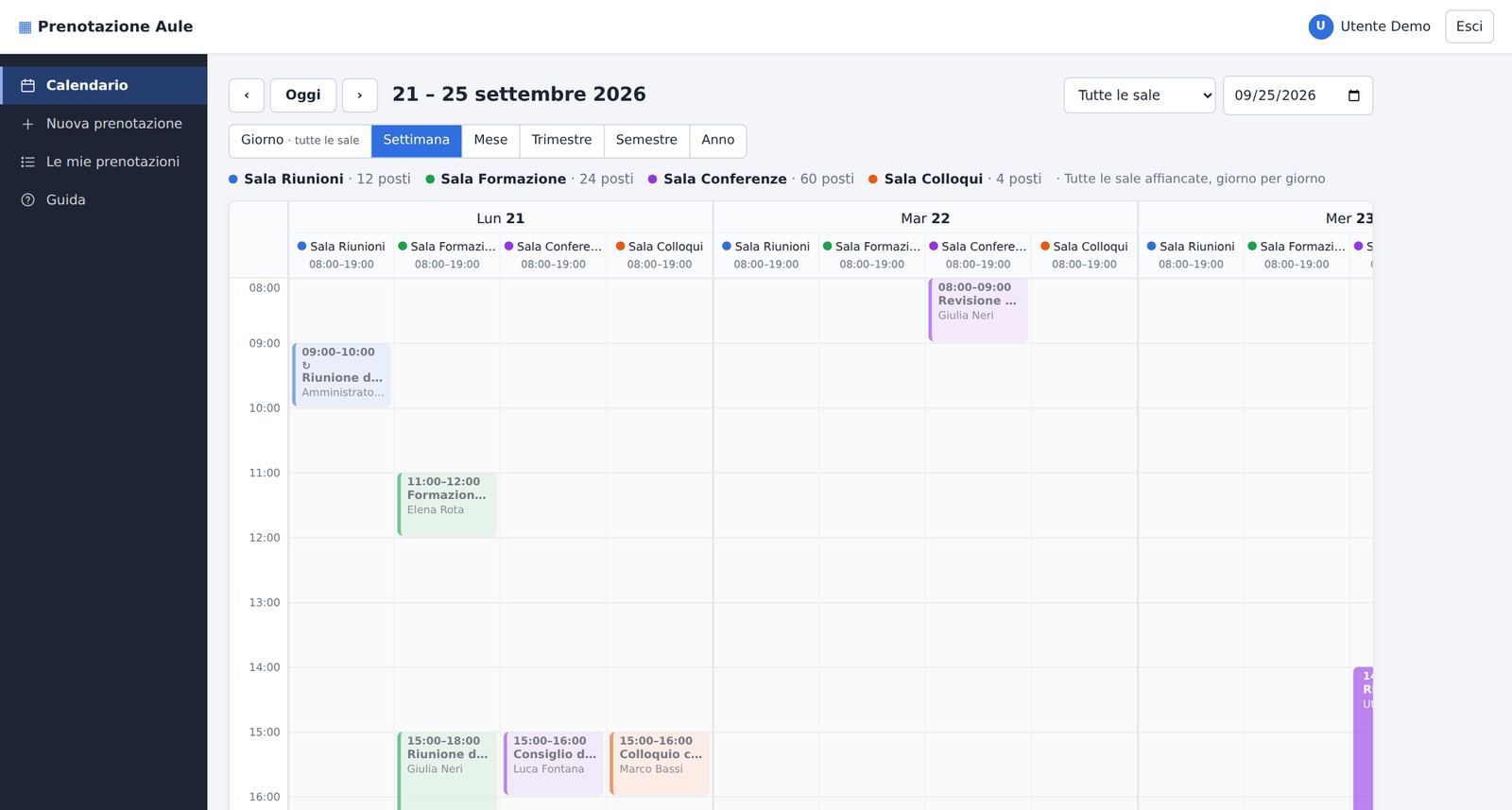
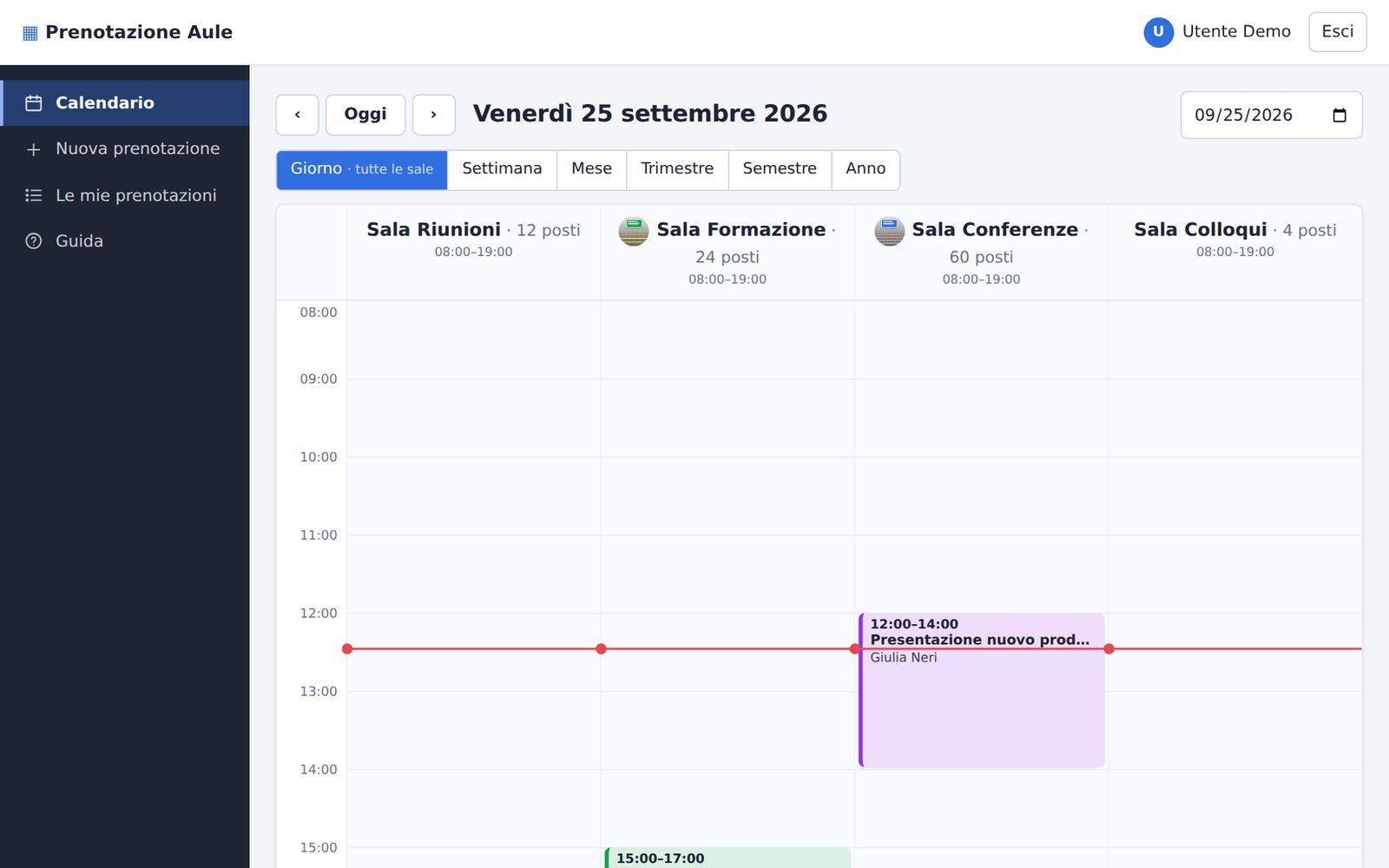
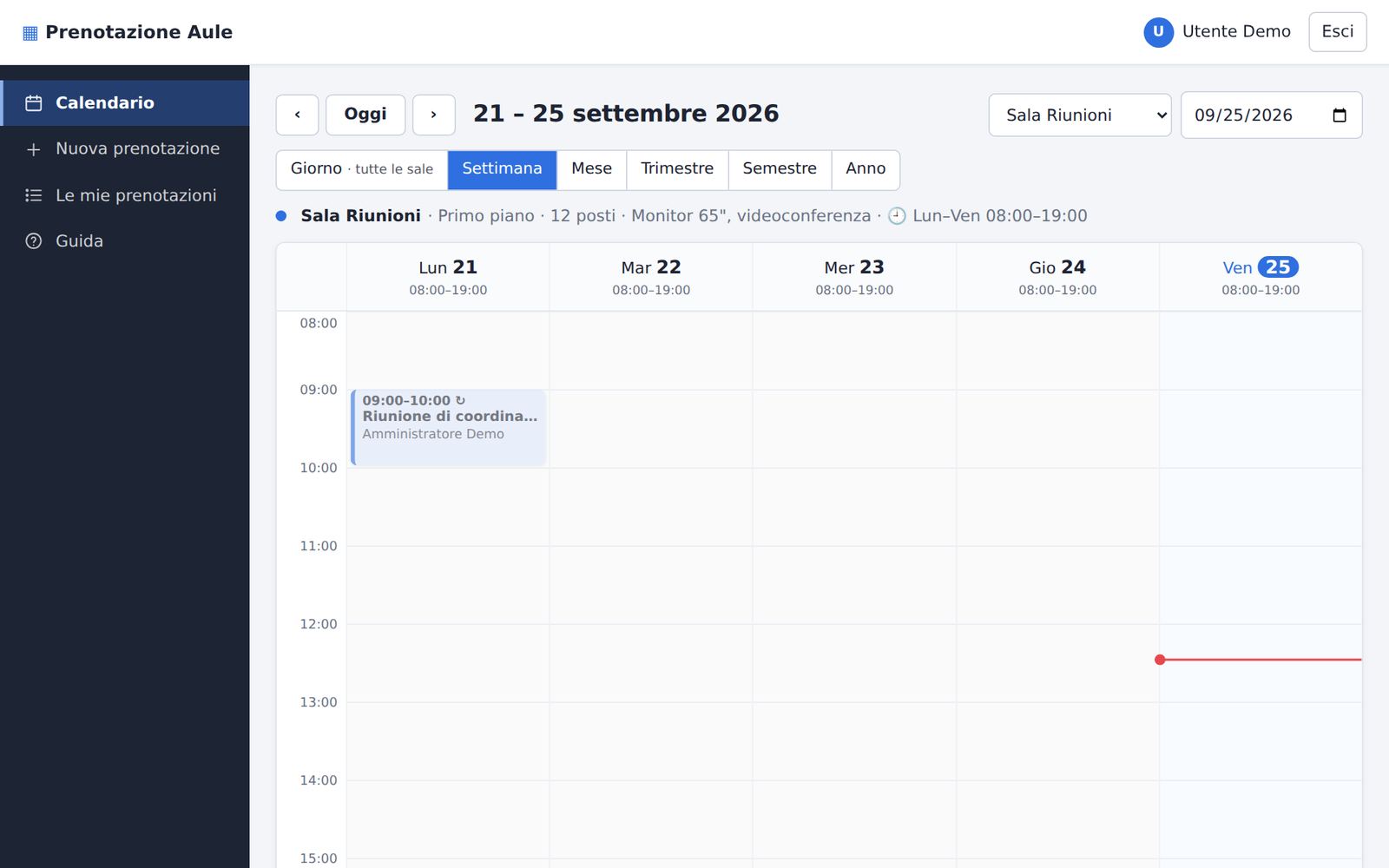
È la prima pagina che vedi dopo l'accesso. In alto trovi le frecce ‹ › per spostarti, il pulsante Oggi, la scelta della sala, la data e le viste: Giorno, Settimana, Mese, Trimestre, Semestre e Anno.
Di base è selezionato «Tutte le sale»: in alto c'è sempre la legenda che dice a quale sala corrisponde ogni colore. Dal menu a tendina puoi scegliere una sola sala.
Giorno e Settimana
- Giorno: tutte le sale affiancate, ora per ora. La linea rossa indica l'ora attuale.
- Settimana: tutte le sale (una colonna per sala in ogni giorno) oppure una sola sala, con foto, posti, dotazioni e orari.
- Le fasce tratteggiate sono fuori orario di apertura.
- Clicca su uno spazio libero per prenotare a quell'ora; clicca su una prenotazione per vederla o modificarla.
Mese
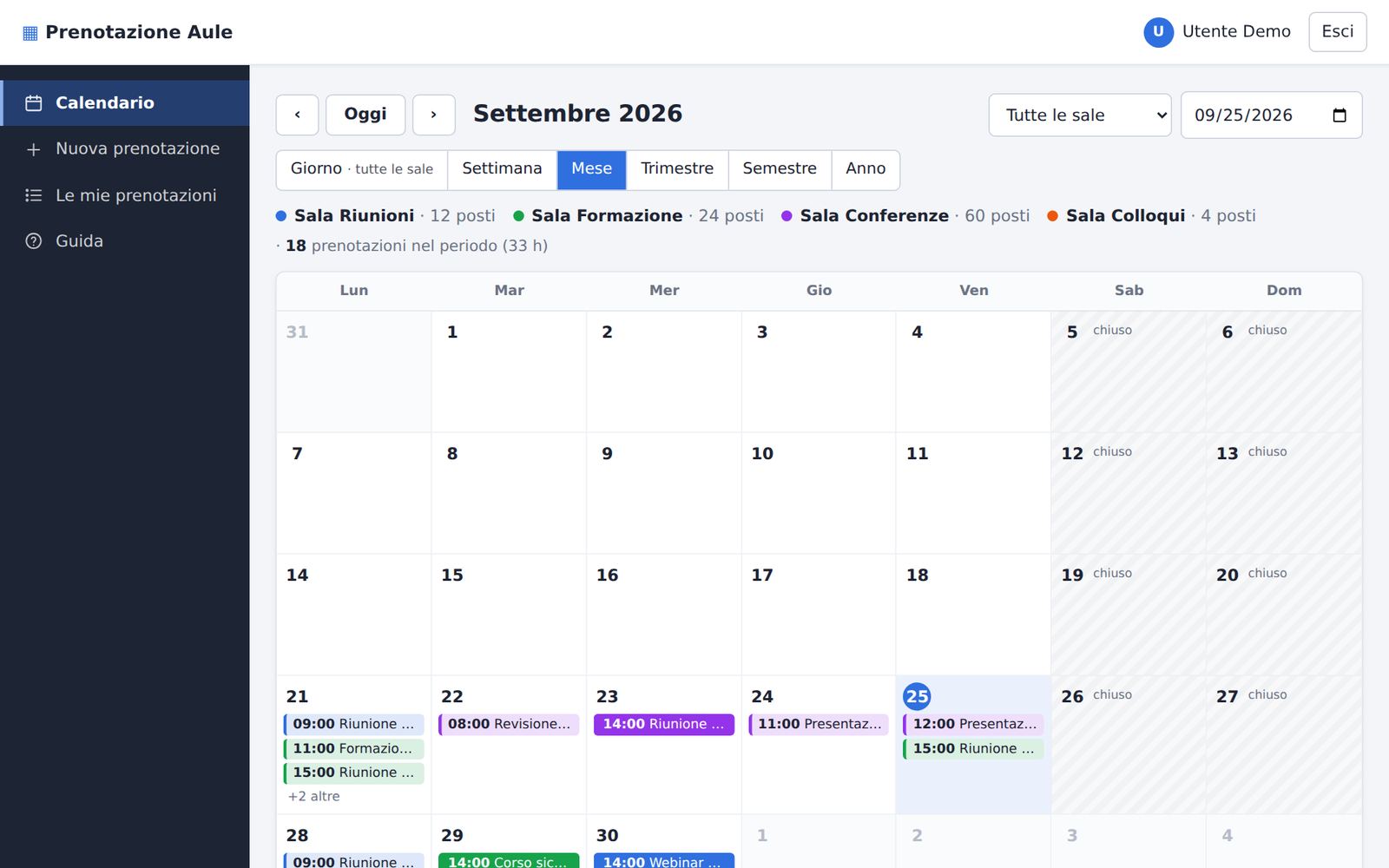
Mostra fino a tre prenotazioni per giorno (colorate come la sala) e «+ altre» se ce ne sono di più. Il numero del giorno apre la vista Giorno, il «+» apre una nuova prenotazione.
Trimestre, Semestre e Anno
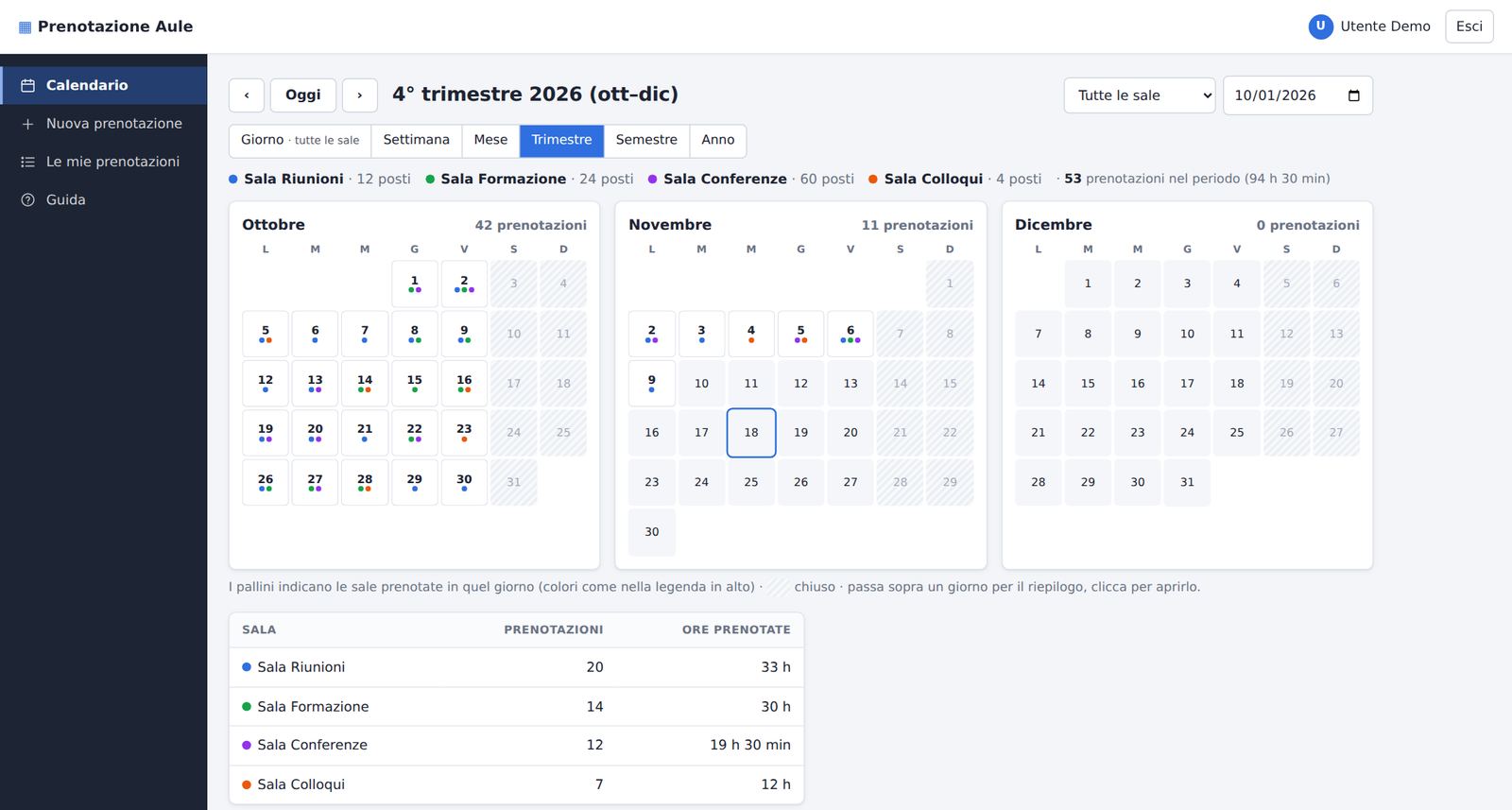
Mini-calendari per avere il quadro generale: ogni giorno prenotato mostra un pallino colorato per ogni sala prenotata. Passando sopra un giorno vedi quante prenotazioni ci sono e in quali sale; cliccando lo apri. In fondo c'è il riepilogo per sala (numero di prenotazioni e ore).
Prenotare una sala
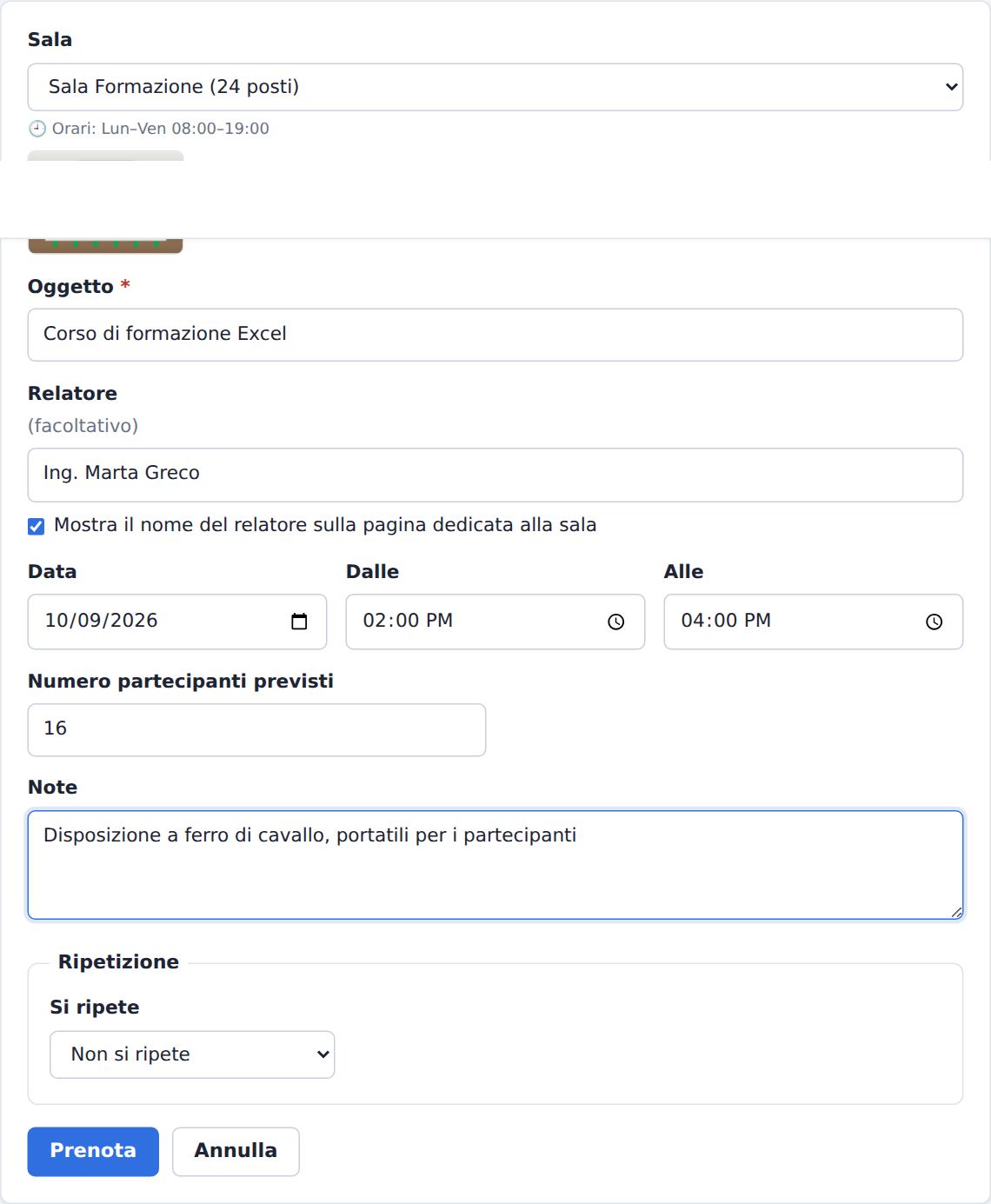
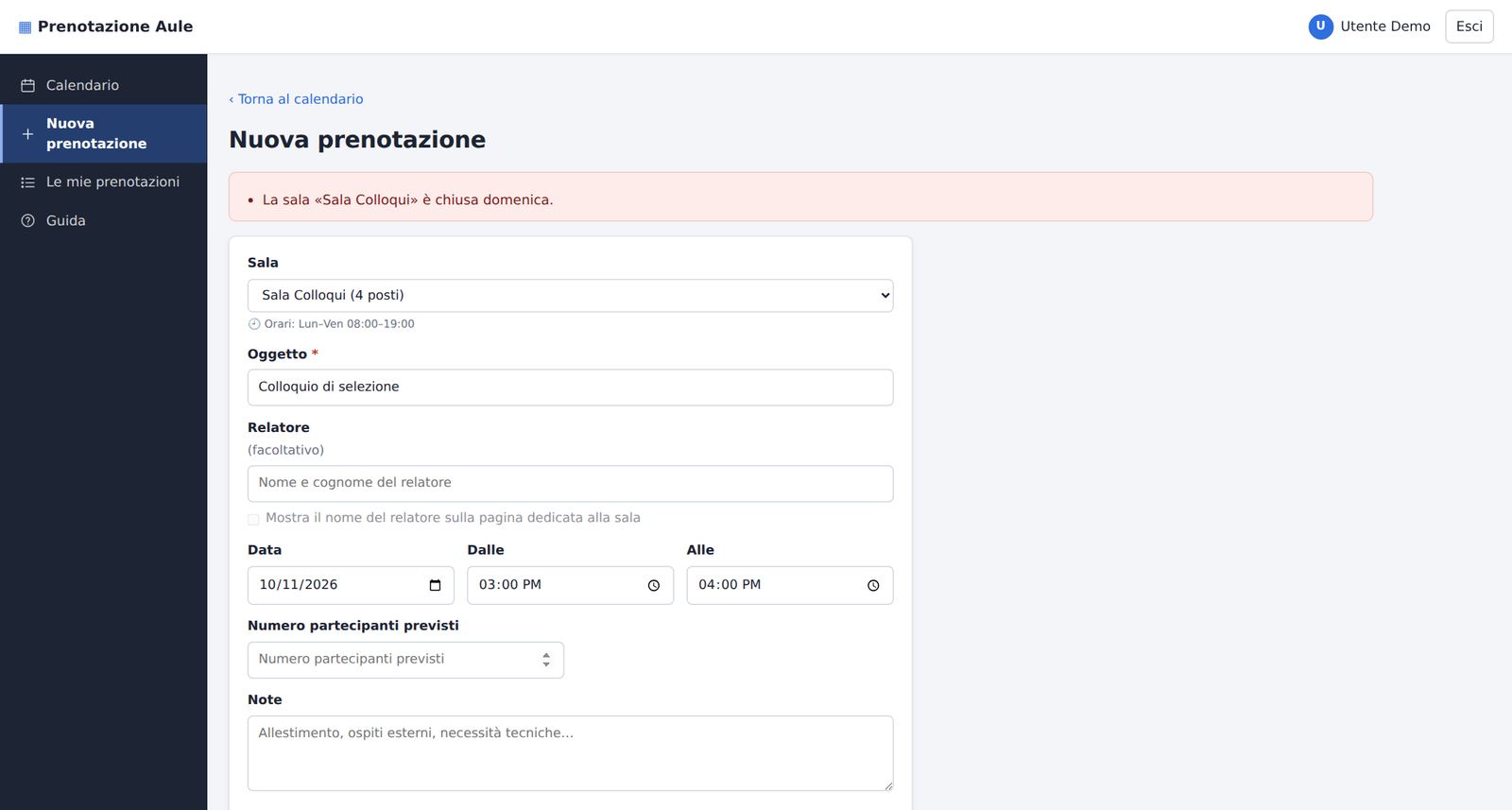
Clicca Nuova prenotazione nel menu, oppure uno spazio libero nel calendario (sala, giorno e ora vengono compilati da soli).
- Sala: sotto compaiono gli orari di apertura e, se c'è, la foto.
- Oggetto (obbligatorio): ad esempio Riunione, Corso di formazione, Colloquio.
- Relatore (facoltativo): nome e cognome. Spunta Mostra il nome del relatore sulla pagina dedicata alla sala se vuoi che compaia sul tablet fuori dalla sala.
- Data, Dalle, Alle. «00:00» come fine significa mezzanotte.
- Numero partecipanti previsti e Note (allestimento, ospiti, necessità tecniche…).
- Ripetizione: vedi il capitolo Prenotazioni ricorrenti.
- Premi Prenota.
💡 Non si può prenotare nel passato né fuori dagli orari di apertura della sala, e c'è un limite di giorni di anticipo (gli amministratori non hanno questi limiti). Se la sala è già occupata, un messaggio indica le prenotazioni in conflitto.
Dopo il salvataggio torni al calendario con il messaggio Prenotazione confermata e ricevi l'email di conferma.
Prenotazioni ricorrenti
Nella sezione Ripetizione scegli come si ripete l'incontro e fino a quale data (massimo un anno).
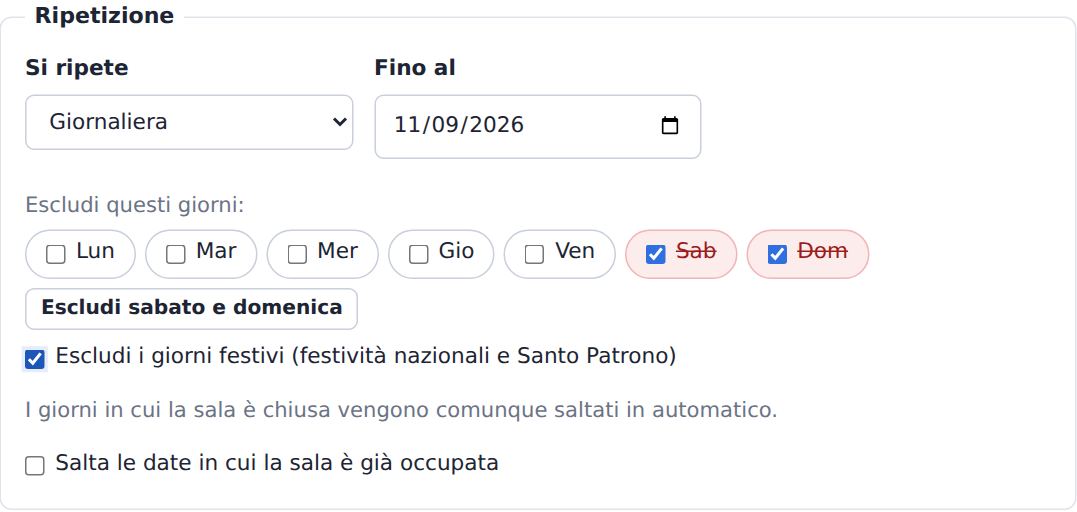
Giornaliera
Tutti i giorni fino alla data indicata. Puoi escludere dei giorni (ad esempio con il pulsante Escludi sabato e domenica) e i giorni festivi (festività nazionali e Santo Patrono). I giorni in cui la sala è chiusa vengono saltati in automatico.
Settimanale
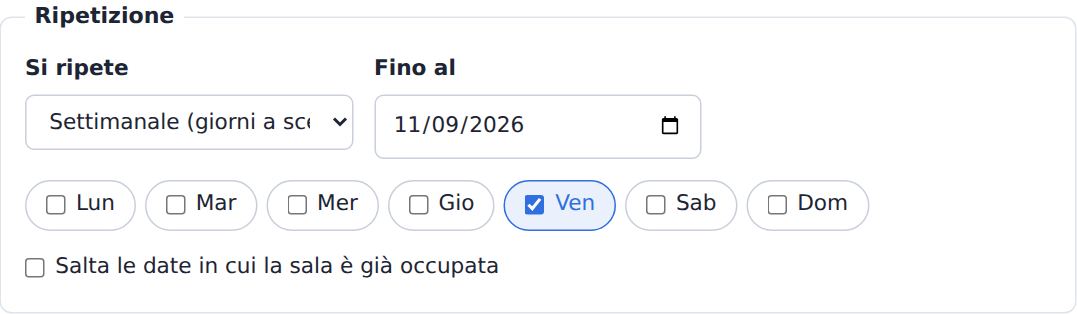
Scegli uno o più giorni della settimana: ad esempio ogni martedì e giovedì.
Mensile
- Lo stesso giorno di ogni mese (es. il 15);
- Ogni primo / secondo / terzo / quarto / ultimo lunedì…venerdì del mese (es. «ogni quarto venerdì»). La scelta viene proposta in automatico in base alla data.
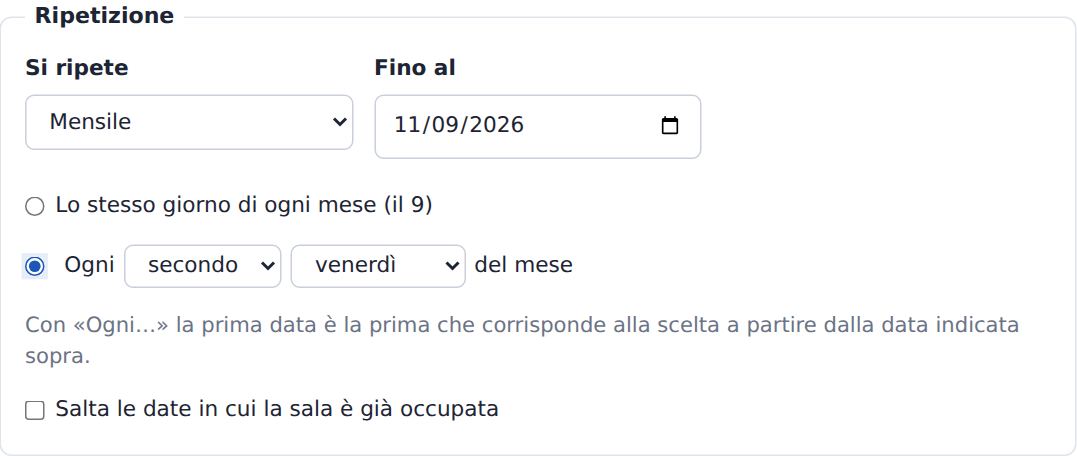
💡 Se in alcune date la sala è già occupata, spunta Salta le date in cui la sala è già occupata: verranno prenotate tutte le altre e il messaggio finale elencherà quelle saltate.
Modificare o annullare
Clicca sulla prenotazione nel calendario (o Modifica in Le mie prenotazioni): puoi cambiare sala, orario e dati, oppure in fondo Annulla prenotazione.
Per un incontro di una serie le modifiche valgono solo per quella data; per annullarlo puoi scegliere Solo questo incontro, Questo e tutti i successivi oppure Tutta la serie.
Prenotazioni di altri utenti
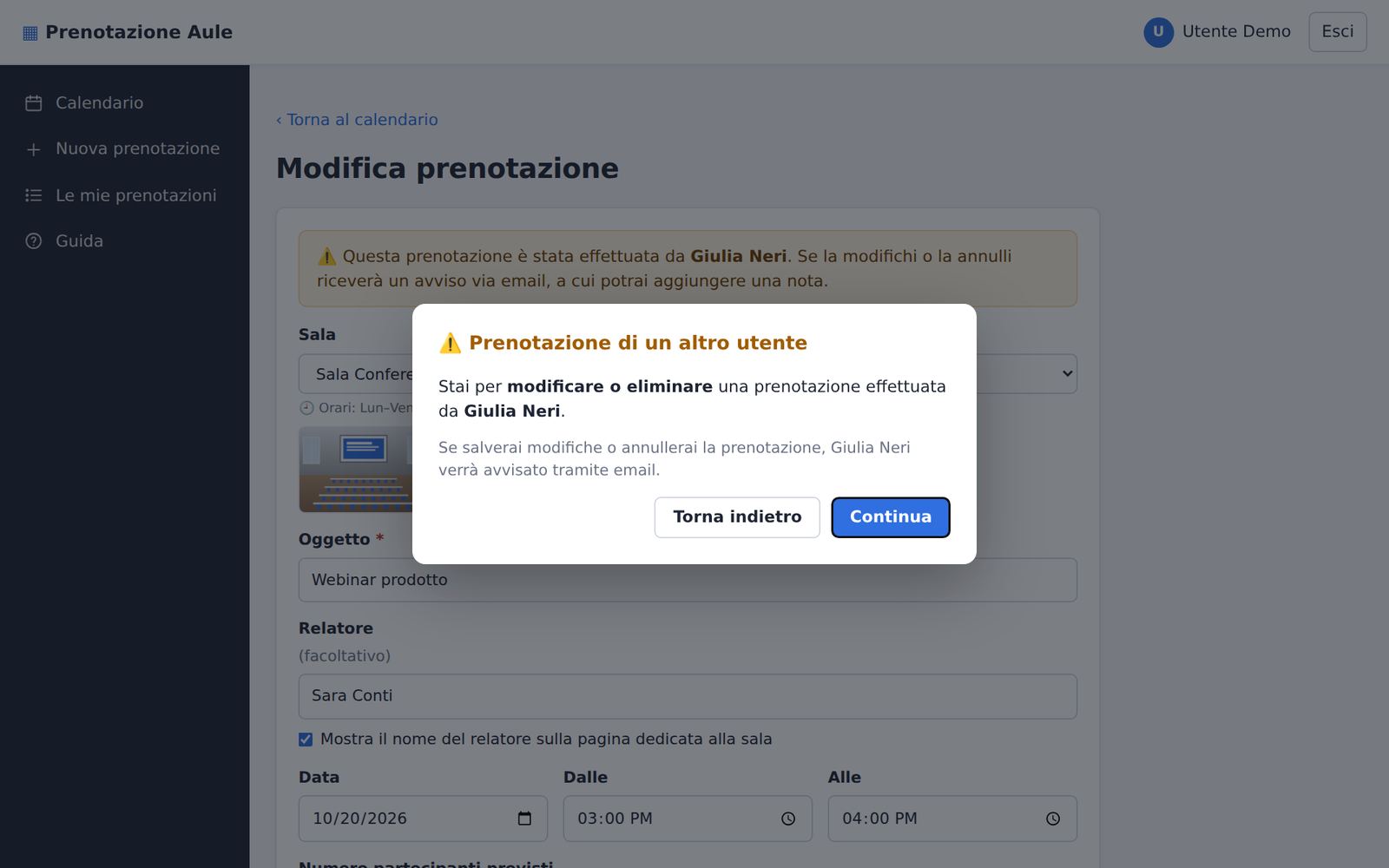
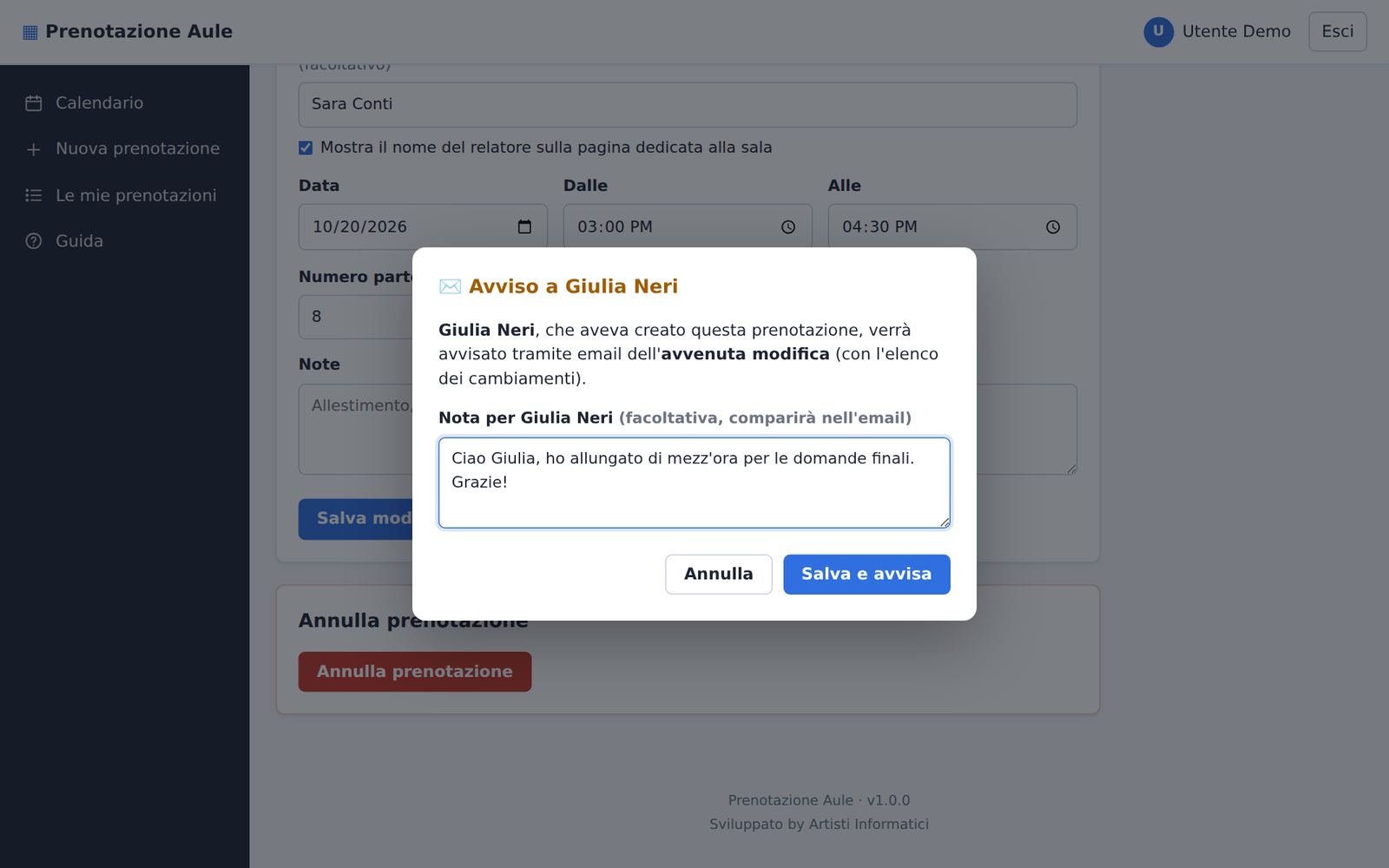
Se l'amministratore lo consente, puoi modificare o annullare anche le prenotazioni dei colleghi. In questo caso:
- all'apertura compare un avviso con il nome di chi ha prenotato;
- al salvataggio (o all'annullamento) un secondo avviso ricorda che la persona verrà avvisata via email e ti permette di scrivere una nota che comparirà nell'email.
Le mie prenotazioni
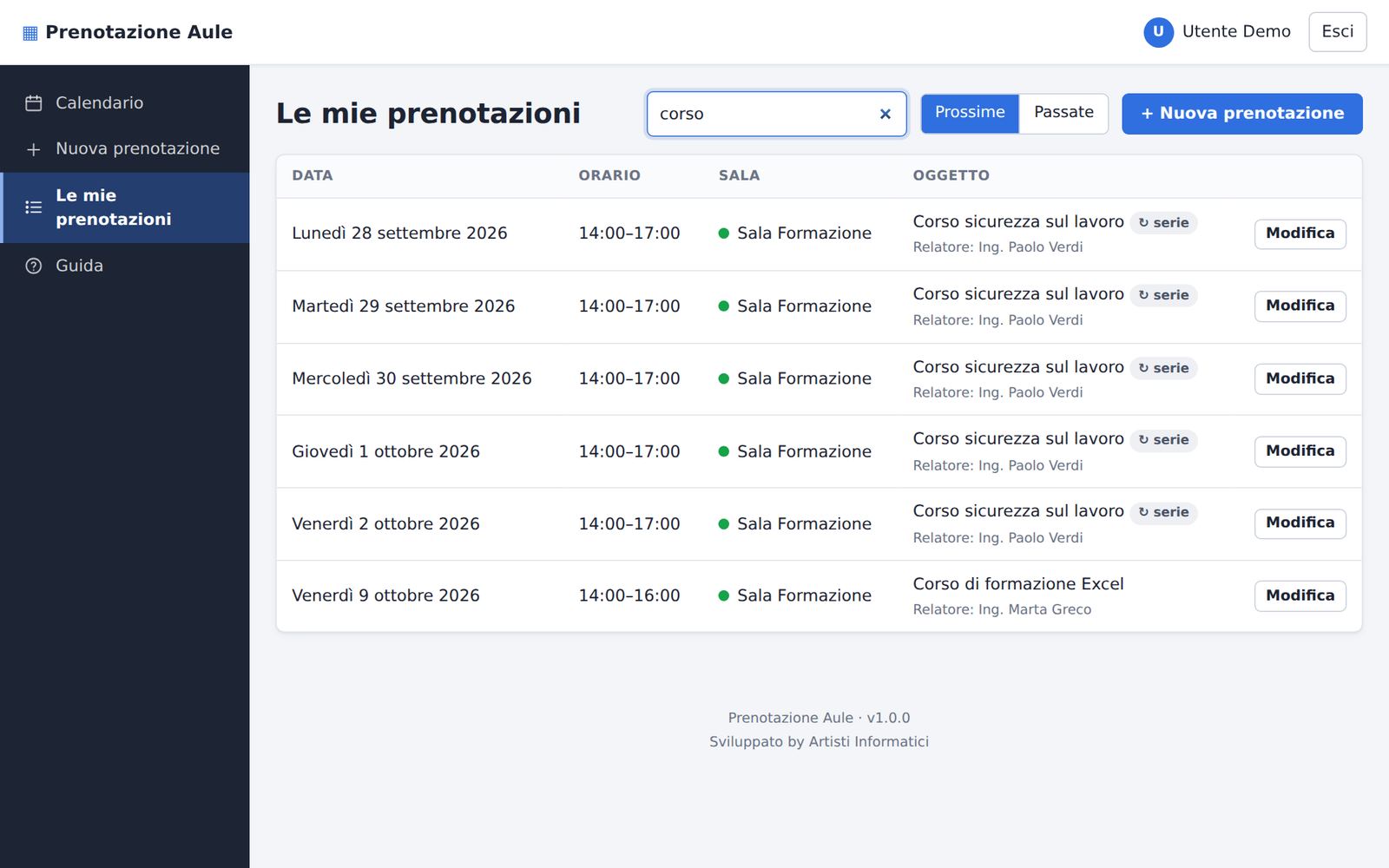
Elenco delle tue prenotazioni Prossime o Passate. La casella Cerca trova per oggetto, sala, relatore o note e i risultati si aggiornano mentre scrivi. Gli amministratori possono vedere anche le prenotazioni di Tutti gli utenti.
Le email
Ricevi un'email quando prenoti, modifichi o annulli. Se è un collega a modificare o annullare una tua prenotazione, l'email lo indica in evidenza, con la sua eventuale nota e l'elenco delle modifiche.
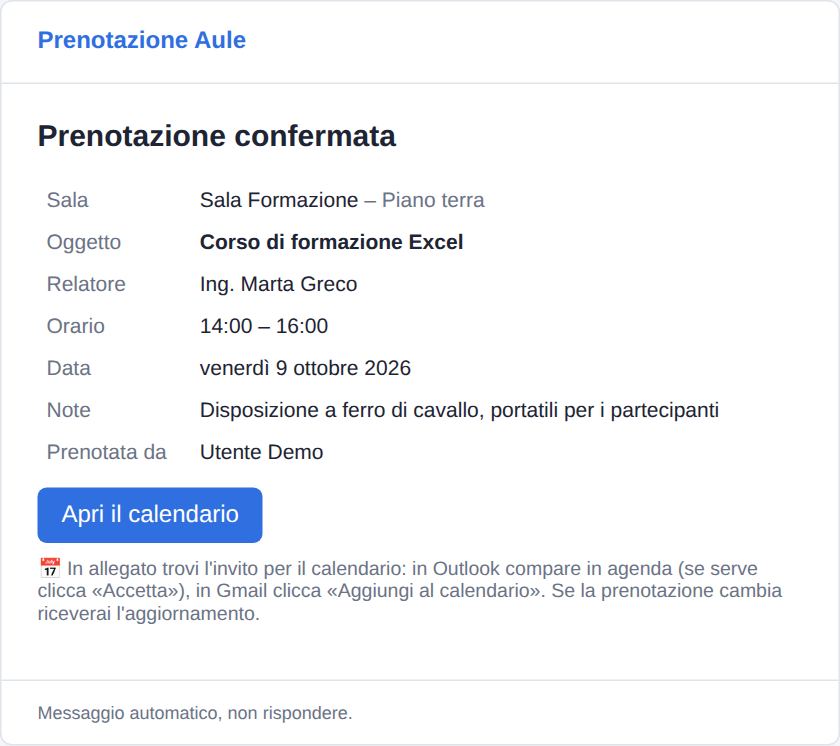
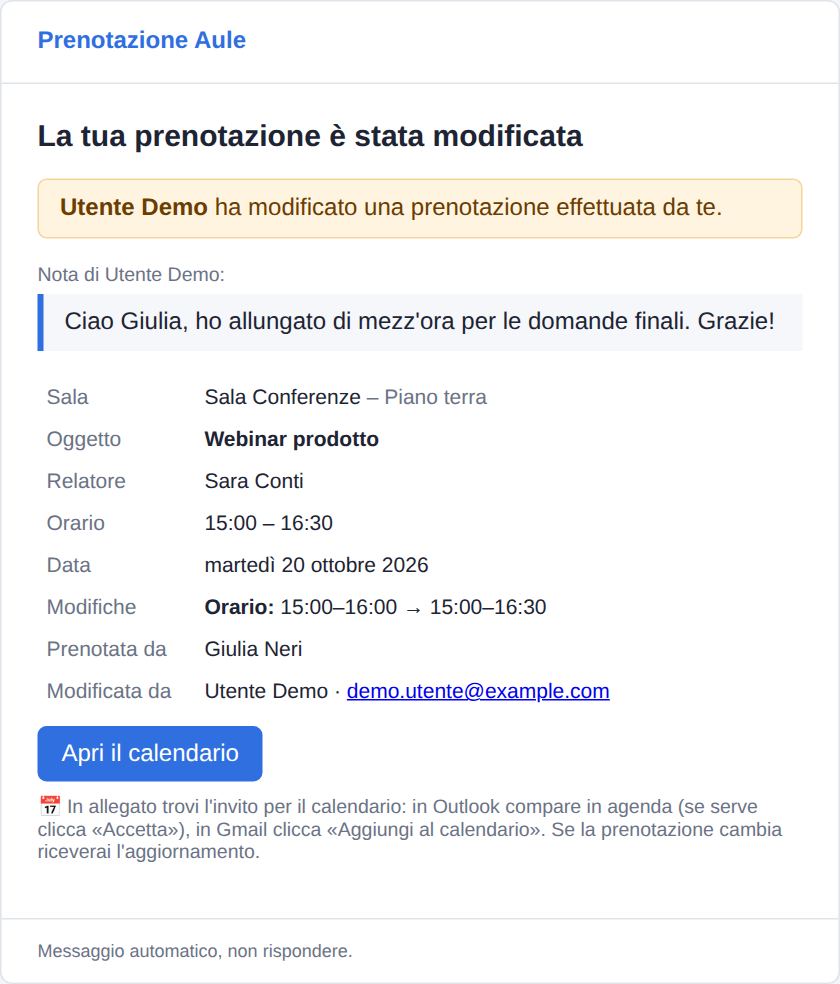
Se l'amministratore lo ha attivato, l'email contiene anche l'invito per il calendario: in Outlook la riunione compare in agenda (se serve clicca Accetta), in Gmail clicca Aggiungi al calendario. Modifiche e annullamenti aggiornano l'appuntamento.
Il tablet fuori dalla sala
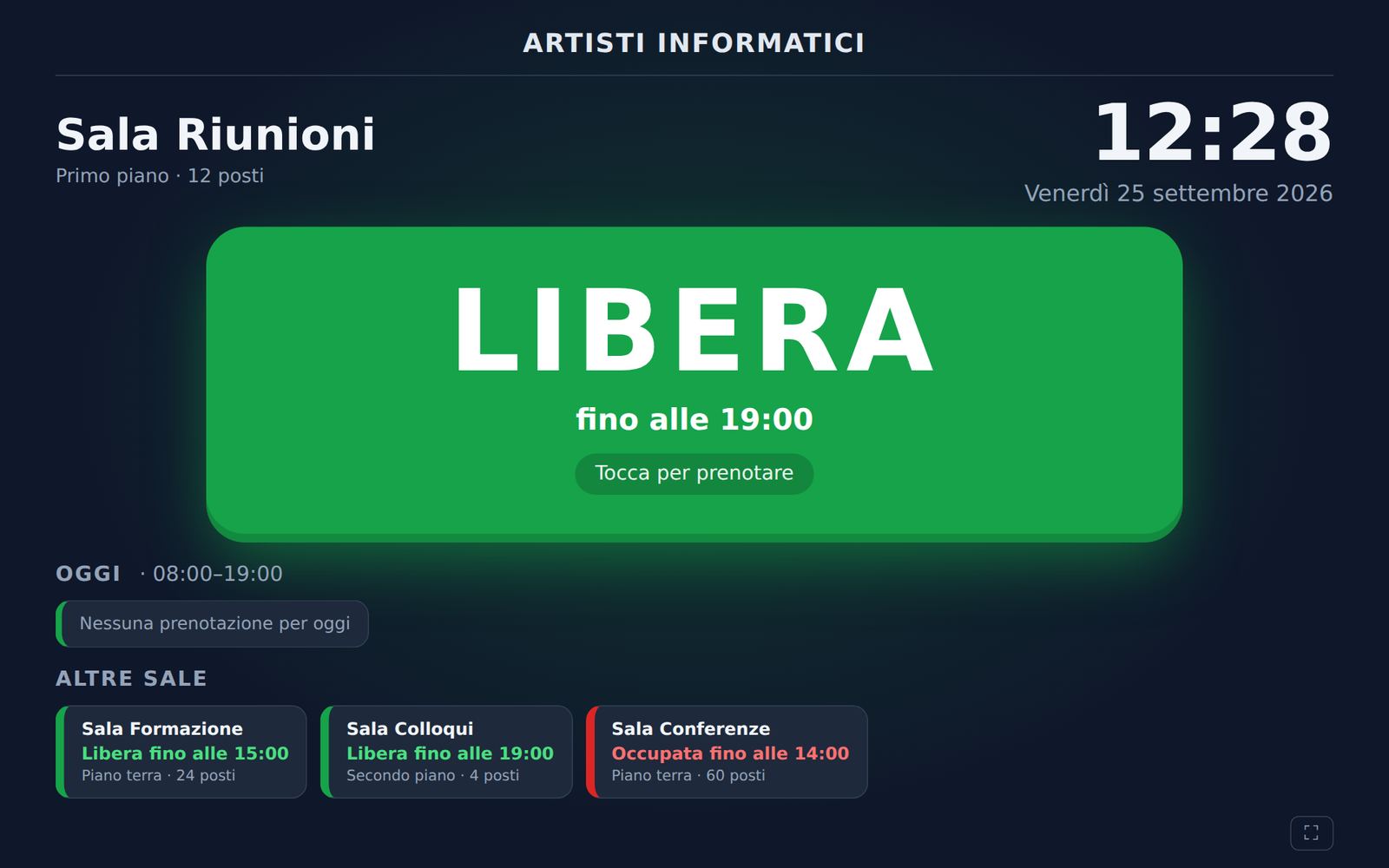
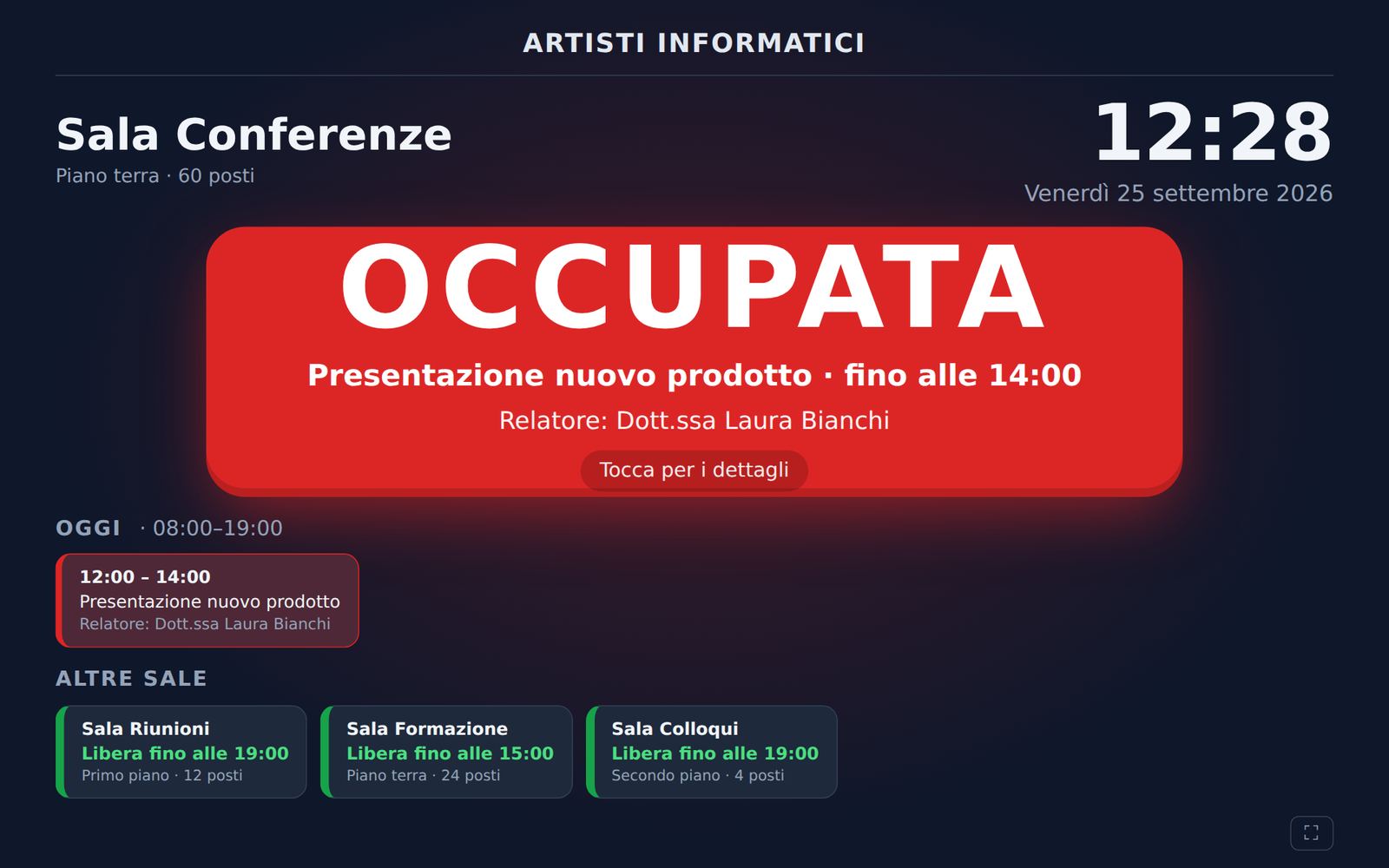
Accanto alle sale può esserci un tablet con la pagina dedicata alla sala: data, ora e un grande pulsante.
- LIBERA fino a quando è libera (e cosa c'è dopo);
- OCCUPATA con l'oggetto, l'orario di fine e — se chi ha prenotato lo ha scelto — il relatore;
- CHIUSA fuori dagli orari di apertura.
Sotto trovi il programma di oggi e le altre sale (prima quelle libere), utile se trovi la sala occupata. Il nome di chi ha prenotato non compare mai sul tablet.
Occupare la sala al volo
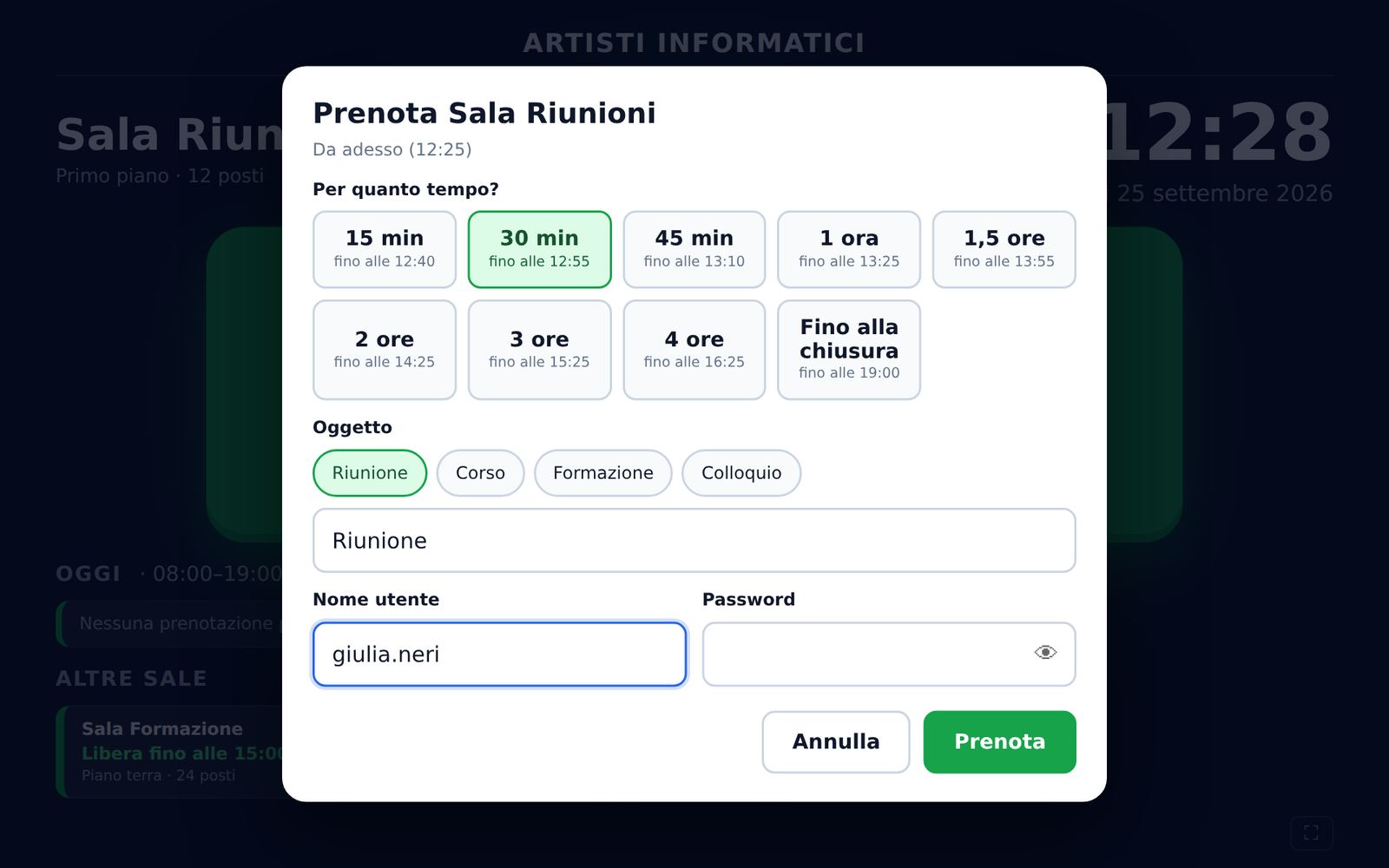
Tocca LIBERA, scegli per quanto tempo (da 15 minuti a 4 ore, oppure «fino alla prossima» / «fino alla chiusura»), l'oggetto, e inserisci nome utente e password. La prenotazione compare subito nel calendario e ricevi l'email di conferma.
La riunione è finita prima?
Tocca OCCUPATA e poi Libera la sala inserendo le tue credenziali: la sala torna libera per gli altri. Se non sei tu ad aver prenotato, chi l'ha fatto riceve un'email.
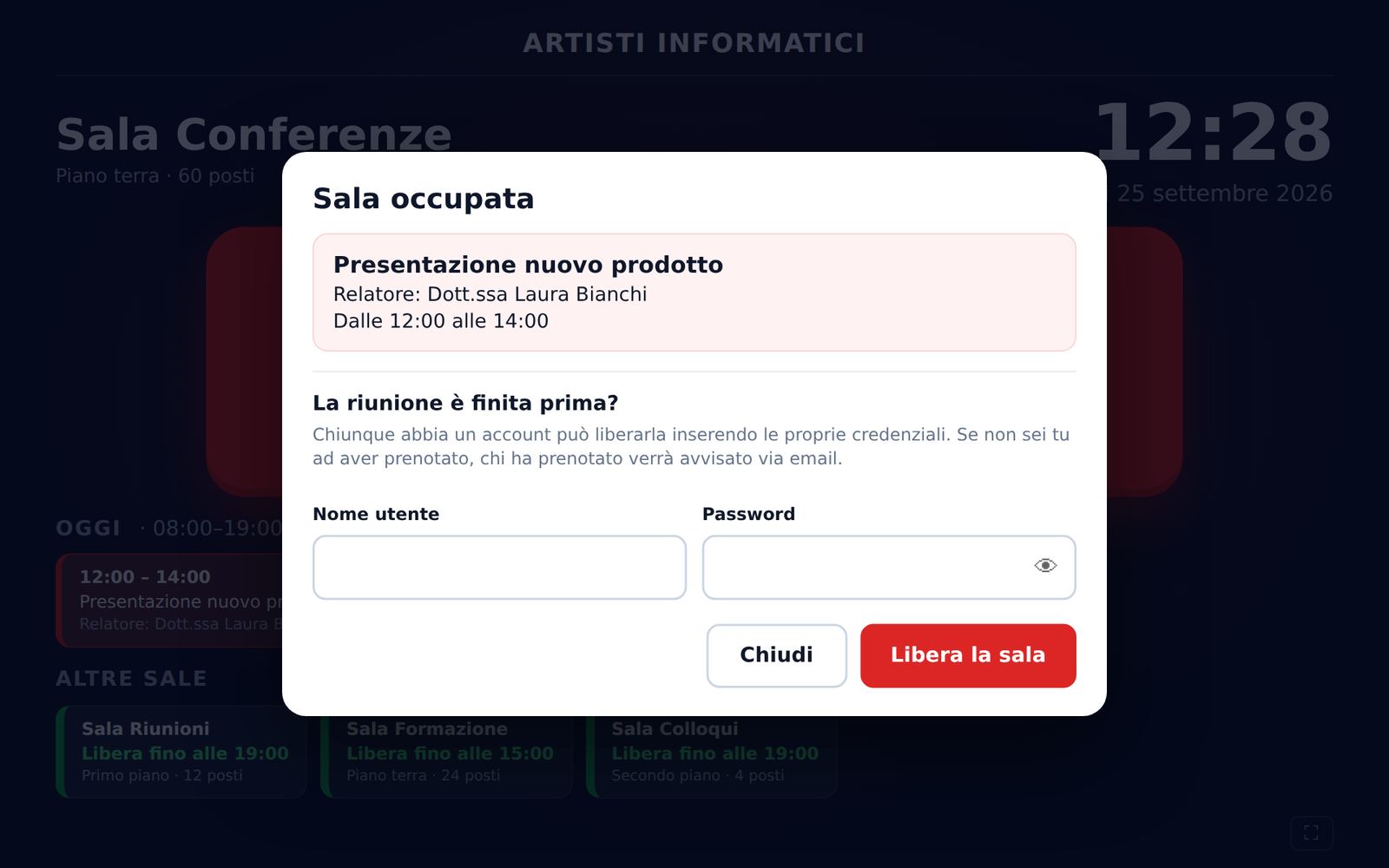
🔒 Sul tablet nessuno resta collegato: le credenziali servono solo per quell'operazione e le finestre si chiudono e si svuotano da sole dopo 90 secondi.
Il mio profilo
Clicca sul tuo nome in alto a destra. Puoi aggiornare nome visualizzato ed email (se sei un utente di dominio, i valori che correggi vengono mantenuti) e, per gli account locali, cambiare la password.
Le prenotazioni nel tuo calendario Outlook o Google
Se l'amministratore lo ha attivato, in fondo al profilo trovi un indirizzo personale da aggiungere al tuo calendario come calendario sottoscritto: le tue prenotazioni, quelle di una sala o di tutte le sale compariranno accanto ai tuoi impegni.
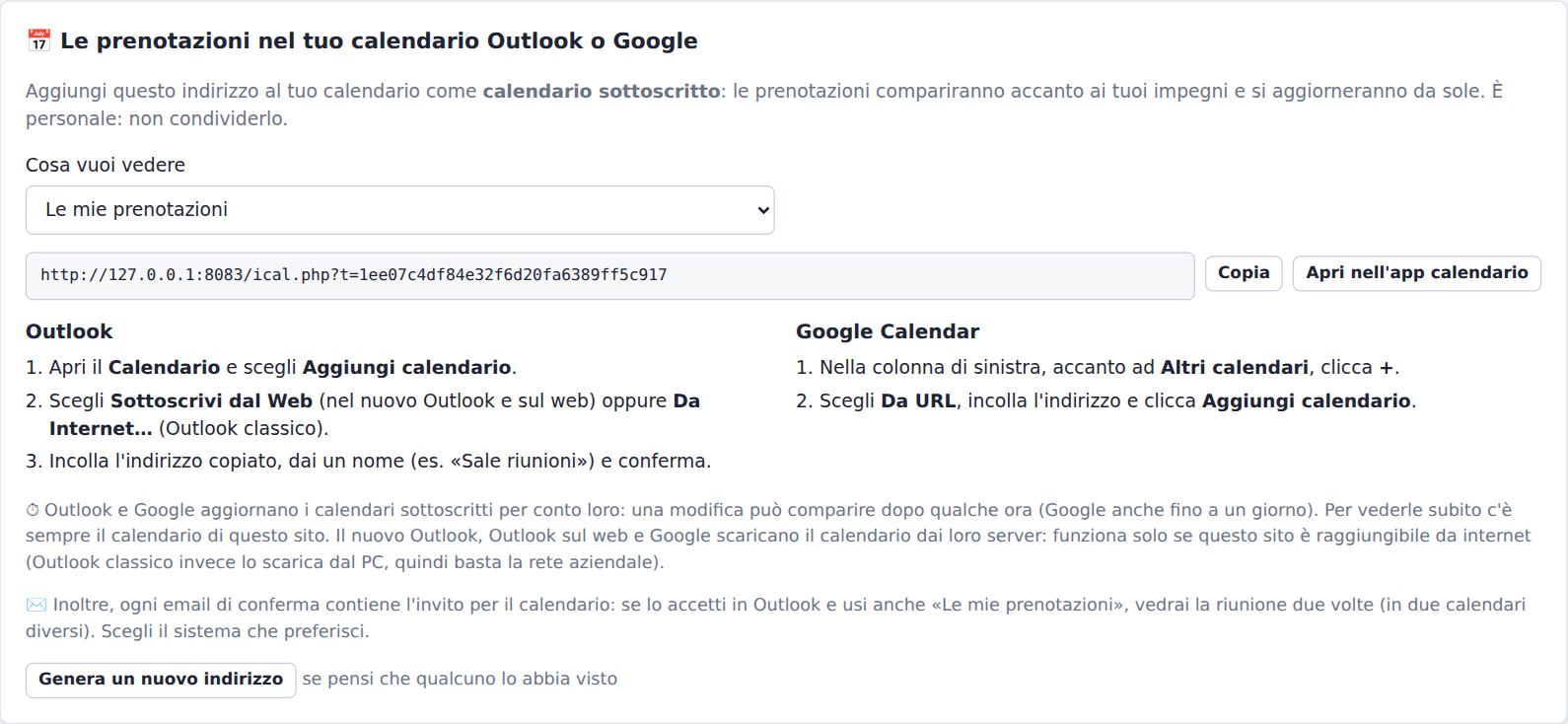
⏱ Outlook e Google aggiornano i calendari sottoscritti per conto loro: una modifica può comparire dopo qualche ora. L'indirizzo è personale: se pensi che qualcuno lo abbia visto, premi Genera un nuovo indirizzo.
Da smartphone
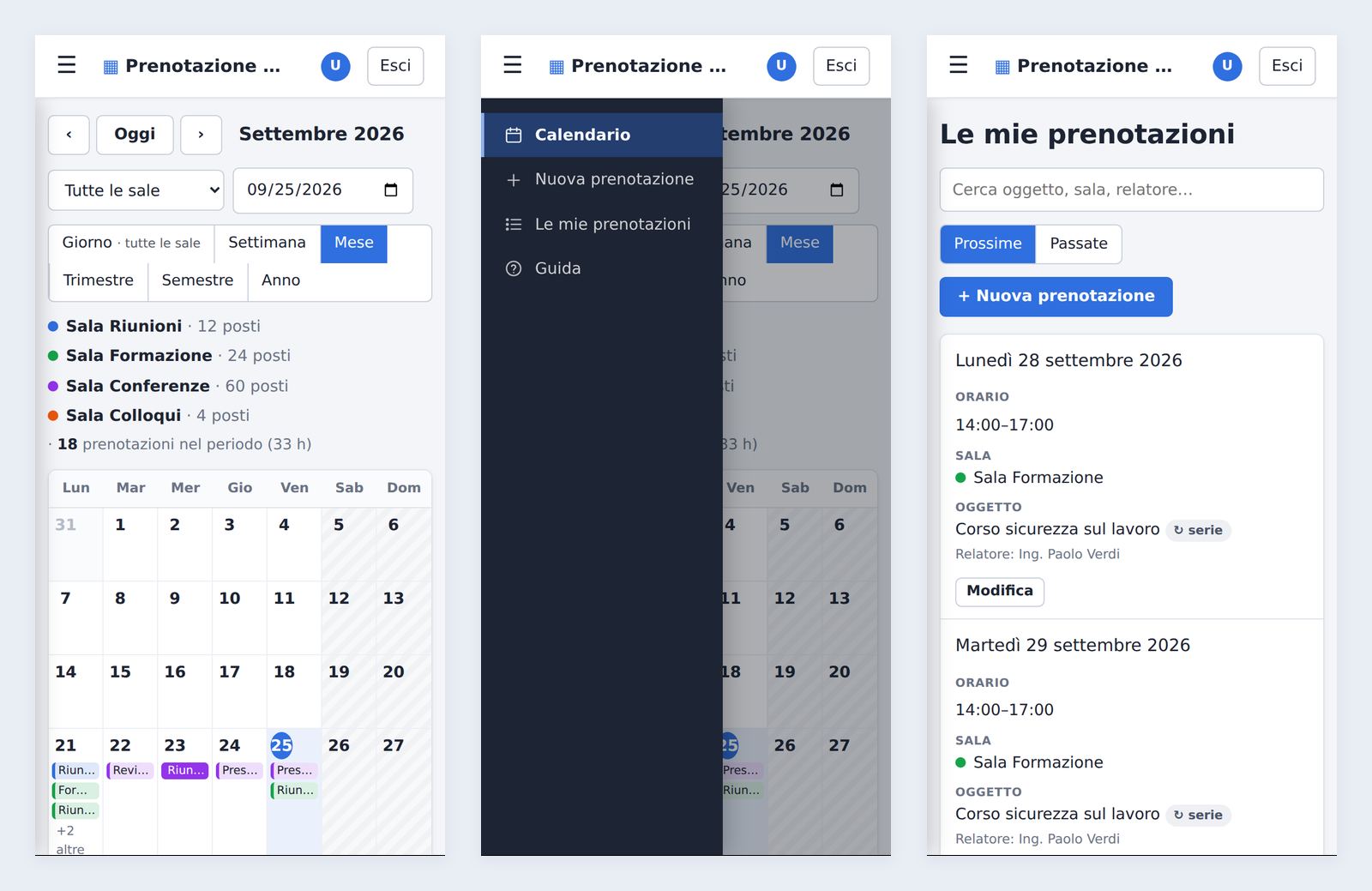
L'applicativo si adatta allo schermo: il menu si apre con il pulsante ☰ in alto a sinistra, le tabelle diventano schede e i moduli vanno su una colonna. Nelle viste Giorno e Settimana la griglia degli orari scorre di lato; sul telefono la vista più comoda è Mese.
Domande frequenti
Non riesco a prenotare in un certo orario
Probabilmente la sala è chiusa in quell'orario (le fasce tratteggiate nel calendario), è già occupata, oppure hai superato l'anticipo massimo consentito. Il messaggio sopra il modulo spiega il motivo.
Non ricevo le email
Controlla l'indirizzo in Il mio profilo e la posta indesiderata. Se il problema resta, avvisa l'amministratore (potrebbe essere disattivato l'invio delle email).
Ho dimenticato la password
Se accedi con le credenziali del PC, la password si cambia dal PC o dal portale aziendale. Se hai un account locale, usa Password dimenticata? nella pagina di accesso o chiedi all'amministratore.
Posso modificare la prenotazione di un collega?
Sì, se l'amministratore lo consente: vedrai due avvisi e il collega riceverà un'email, con la nota che puoi aggiungere.
Come cancello solo un incontro di una serie?
Apri quell'incontro e in fondo, in Annulla prenotazione, scegli Solo questo incontro.
Il mio nome o la mia email sono sbagliati
Correggili in Il mio profilo: verranno mantenuti anche ai prossimi accessi. In alternativa chiedi all'amministratore.
Informazioni
slotly.ai · versione 1.9.0

Applicativo sviluppato da Artisti Informatici. Per informazioni e assistenza visita www.artistinformatici.net.